
Añadir Overlay a una Imagen
Superpón un logo, marca de agua o una segunda foto sobre tu imagen — arrástrala hasta la posición deseada, ajusta la opacidad y la escala, y combínala con modos de fusión profesionales. Todo se renderiza en vivo en tu navegador, con soporte completo para PNG transparente y sin que nada se suba jamás a un servidor.
¿Qué es un Overlay de Imagen?
Overlay de Imagen: Un overlay de imagen es el proceso de superponer un elemento gráfico secundario — un logo, marca de agua o segunda fotografía — sobre una imagen base mediante composición por canal alfa. Esta técnica no destructiva combina ambas capas conservando el archivo original, y se utiliza comúnmente para la protección de marca, el marcado de agua digital y efectos fotográficos creativos.
- Composición de capas no destructiva
- Transparencia por canal alfa
- Protección de marca y marca de agua
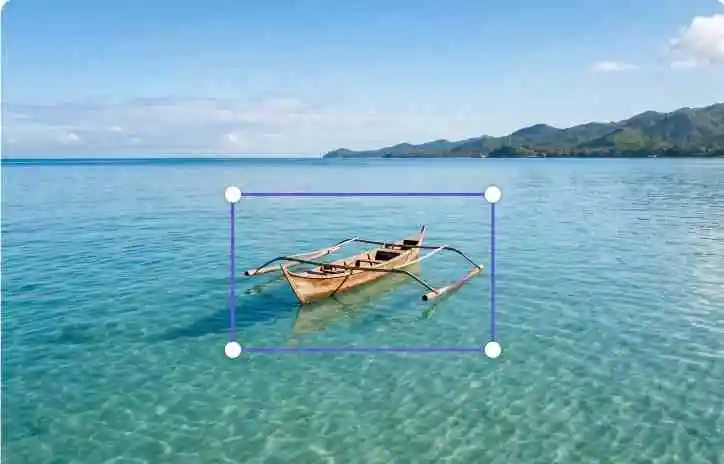
Cómo añadir un overlay o logo a una imagen
1. Sube la imagen base
Selecciona la foto principal sobre la que quieres superponer algo. Se admiten JPG, PNG y WebP.
2. Añade tu overlay
Haz clic en 'Añadir Imagen de Overlay' y elige tu logo, marca de agua o segunda foto. Un PNG transparente da el resultado más limpio.
3. Posiciona y transforma
Arrastra el overlay hasta su lugar, redimensiónalo con los controles de las esquinas, o usa la pestaña 'Alinear' para ajustarlo al centro o a cualquier borde.
4. Ajusta la fusión y la opacidad
Abre la pestaña 'Fusión' para bajar la opacidad y lograr un efecto de marca de agua sutil, o aplica un modo de fusión como Multiplicar o Trama para integrarlo con la foto.
5. Exporta y descarga
Elige tu formato de salida y descarga la imagen terminada, en resolución completa, directamente a tu dispositivo.
Herramientas profesionales de overlay, directo en tu navegador
Controles en Vivo Sobre el Lienzo
Arrastra, redimensiona y rota cada overlay directamente sobre la imagen con controles de nivel profesional — ve el resultado exacto antes de exportar, no después.
Modos de Fusión Avanzados
Fusiona un logo, marca de agua o foto con el fondo usando los modos Multiplicar, Trama, Superposición u Oscurecer, para que se vea integrado y no simplemente pegado encima.
Motor Multicapa
Apila varios logos, marcas de agua u overlays PNG transparentes, reordénalos libremente y controla la opacidad de cada capa de forma independiente.
Atajos de Teclado
Mueve una capa con las flechas del teclado, redimensiónala con un atajo y presiona eliminar para quitarla al instante — sin tener que usar el ratón para cada pequeño ajuste.
Ajuste Inteligente (Snapping)
Ajusta cualquier overlay al centro exacto o a cualquier borde en un solo movimiento gracias a la cuadrícula de alineación 3x3 integrada, en lugar de calcular la posición a ojo.
Exportación sin Pérdida de Calidad
Descarga tu composición terminada en su resolución y formato originales, sin marca de agua ni branding forzado de nuestra parte.
¿Por qué usar una herramienta de overlay de imágenes?
Fotografía y Protección de Marca
Añade una marca de agua o logo transparente en todo tu portafolio antes de compartirlo en redes sociales, para que tu fotografía no pueda reutilizarse sin dar crédito.
Marketing y E-commerce
Aplica insignias de 'Oferta', stickers promocionales o logos de marca a un lote de fotos de producto — lo bastante rápido para preparar el catálogo completo de una tienda en una sola sesión.
Composiciones Creativas y Estéticas
Superpón overlays PNG de destellos de luz, nieve, bokeh o textura de polvo sobre una foto, o combina dos imágenes con los modos Multiplicar y Trama para lograr una composición realmente artística.
Edita sin Photoshop
Superpón una foto sobre otra, combina dos imágenes en capas, o añade texto sobre una imagen — las ediciones cotidianas para las que normalmente se abre Photoshop, ahora gratis y en el navegador.
Glosario de Edición de Imágenes
Canal Alfa
Un componente de color que representa el grado de transparencia, u opacidad, de un píxel. Es esencial para que un overlay de logo o marca de agua tenga un fondo limpio e invisible en lugar de un recuadro visible.
Modo de Fusión
Una regla matemática que determina cómo dos imágenes en capas combinan sus valores de píxel — por ejemplo, el modo 'Multiplicar' oscurece la imagen base allí donde el overlay es oscuro, mientras que 'Trama' la aclara.
Procesamiento del Lado del Cliente
La ejecución de código directamente dentro del navegador web del usuario en lugar de en un servidor remoto. Es lo que permite que una herramienta de overlay de imágenes añada una marca de agua o logo con cero tiempo de subida y cero exposición del archivo original.
Superposición de Imágenes
El término general para colocar una imagen directamente sobre otra de modo que ambas permanezcan visibles. 'Overlay' y 'superponer' describen la misma operación — 'overlay' enfatiza la capa que se añade, mientras que 'superponer' enfatiza la fusión de las dos imágenes en una.
Marca de Agua
Un logo, nombre o patrón repetido que se coloca en capa sobre una imagen, normalmente con baja opacidad, para identificar su origen o desalentar el uso no autorizado. Las marcas de agua suelen aplicarse como un overlay PNG semitransparente.
Capacidades y Especificaciones Técnicas
| Formatos de Entrada Compatibles | JPG, PNG, WebP |
|---|---|
| Formatos de Salida Compatibles | JPG, PNG, WebP (Exportación en Resolución Original) |
| Tamaño Máximo Seguro del Lienzo | Hasta 8192×8192 píxeles (~67 Megapíxeles) |
| Modos de Fusión Disponibles | Normal, Multiplicar, Trama, Superposición, Oscurecer, Aclarar |
| Motor de Procesamiento Principal | API HTML5 Canvas (Ejecución Estrictamente del Lado del Cliente) |
Cómo Funciona Nuestra Arquitectura de Privacidad
Los editores en la nube te obligan a subir tus archivos a sus servidores antes de que puedas siquiera ver una vista previa. PIXNVO no — cada overlay que añades se procesa por completo dentro de la memoria local de tu dispositivo, con una arquitectura estrictamente del lado del cliente.
Esto es posible porque construimos directamente sobre la API nativa HTML5 Canvas de tu navegador. No se dispara ninguna solicitud de red mientras posicionas, fusionas o exportas un overlay.
- El procesamiento ocurre por completo dentro de la API HTML5 Canvas.
- No se inician solicitudes fetch() ni XHR durante la edición de imágenes.
- Las URLs de objeto Blob se revocan de inmediato para evitar fugas de memoria.
- Los datos de la imagen nunca persisten en cookies, localStorage ni bases de datos remotas.
Preguntas Frecuentes
Explora más herramientas de imagen
Recortar Imagen en Círculo →
Recorta cualquier foto en un círculo perfecto con fondo transparente — ideal para fotos de perfil y avatares.
Comprimir Imagen a 100KB →
Reduce una imagen hasta exactamente 100KB para cumplir con límites estrictos de subida o tamaño de archivo, sin salir de tu navegador.
Comprimir JPG →
Reduce el peso de archivos JPEG conservando la calidad visual.