
Ajouter un Overlay à une Image
Superposez ou incrustez un logo, un filigrane ou une seconde photo sur votre image — faites-le glisser en position, ajustez précisément l'opacité et l'échelle, puis fondez-le avec des modes professionnels. Tout s'affiche en direct dans votre navigateur, avec un support complet du PNG transparent et sans jamais rien envoyer sur un serveur.
Qu'est-ce qu'un Overlay d'Image ?
Overlay d'Image: Un overlay d'image est le processus consistant à superposer un élément graphique secondaire — logo, filigrane ou seconde photographie — sur une image de base à l'aide de la composition par canal alpha. Cette technique non destructive fusionne les deux calques tout en préservant le fichier d'origine, et est couramment utilisée pour la protection de marque, le filigranage numérique et les effets photo créatifs.
- Composition de calques non destructive
- Transparence par canal alpha
- Protection de marque et filigranage
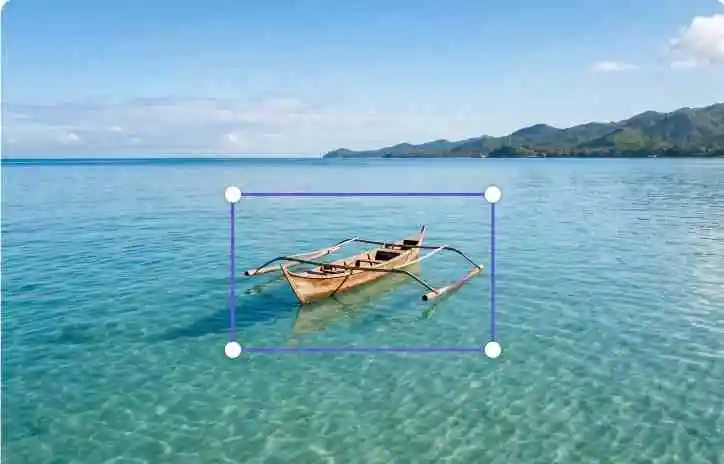
Comment ajouter un overlay ou un logo à une image
1. Importer l'image de base
Sélectionnez la photo principale sur laquelle vous voulez superposer ou incruster un élément. JPG, PNG et WebP sont tous pris en charge.
2. Ajouter votre overlay
Cliquez sur « Ajouter un Overlay » et choisissez votre logo, filigrane ou seconde photo. Un PNG transparent donne le résultat le plus propre.
3. Positionner et transformer
Faites glisser l'overlay en position, redimensionnez-le à l'aide des poignées d'angle, ou utilisez l'onglet « Aligner » pour le fixer au centre ou sur un bord.
4. Ajuster la fusion et l'opacité
Ouvrez l'onglet « Fusion » pour réduire l'opacité et obtenir un filigrane discret, ou appliquez un mode de fusion comme Produit ou Écran pour le fondre dans la photo.
5. Exporter et télécharger
Choisissez votre format de sortie et téléchargez directement l'image finale en pleine résolution sur votre appareil.
Des outils d'overlay professionnels, directement dans votre navigateur
Contrôles Live Sur le Canevas
Faites glisser, redimensionnez et pivotez chaque overlay directement sur l'image grâce à des poignées de niveau professionnel — voyez le résultat exact avant d'exporter, pas après.
Modes de Fusion Avancés
Fondez un logo, un filigrane ou une photo dans l'arrière-plan avec les modes Produit, Écran, Overlay ou Obscurcir, pour un rendu intégré plutôt que simplement posé par-dessus.
Moteur Multi-Calques
Superposez plusieurs logos, filigranes ou overlays PNG transparents, réorganisez-les librement, et contrôlez l'opacité de chaque calque indépendamment.
Raccourcis Clavier
Déplacez un calque au pixel près avec les flèches, redimensionnez-le d'un raccourci, et supprimez-le instantanément — plus besoin de la souris pour chaque petit ajustement.
Alignement Magnétique Intelligent
Alignez n'importe quel overlay parfaitement au centre ou sur un bord en un geste grâce à la grille d'alignement 3x3 intégrée, au lieu d'ajuster la position à l'œil.
Export Sans Perte
Téléchargez votre composition finale dans sa résolution et son format d'origine, sans filigrane ni marque imposée par nos soins.
Pourquoi utiliser un outil d'overlay d'image ?
Photographie & Protection de Marque
Ajoutez un filigrane ou un logo transparent sur l'ensemble de votre portfolio avant de le partager sur les réseaux sociaux, pour empêcher toute réutilisation de vos photos sans crédit.
Marketing & E-commerce
Appliquez des badges « Soldes », des stickers promotionnels ou des logos de marque sur un lot entier de photos produits — assez rapide pour préparer tout un catalogue en une seule session.
Composites Créatifs & Esthétiques
Superposez des overlays PNG de type light-leak, neige, bokeh ou texture poussiéreuse sur une photo, ou fusionnez deux images avec les modes Produit et Écran pour un composite véritablement artistique.
Éditer Sans Photoshop
Incrustez une photo sur une autre, superposez deux images, ou ajoutez du texte sur une photo — les retouches du quotidien pour lesquelles on ouvre habituellement Photoshop, réalisées gratuitement dans le navigateur.
Glossaire de l'Édition d'Image
Canal Alpha
Une composante colorimétrique qui représente le degré de transparence, ou d'opacité, d'un pixel. Il est essentiel pour garantir qu'un overlay de logo ou de filigrane ait un fond propre et invisible plutôt qu'un cadre visible.
Mode de Fusion
Une règle mathématique qui détermine comment deux images superposées mélangent leurs valeurs de pixels — par exemple, le mode « Produit » assombrit l'image de base là où l'overlay est sombre, tandis que « Écran » l'éclaircit.
Traitement Côté Client
L'exécution de code directement dans le navigateur web de l'utilisateur plutôt que sur un serveur distant. C'est ce qui permet à un outil d'overlay d'image d'ajouter un filigrane ou un logo sans temps d'envoi et sans exposition du fichier original.
Incrustation d'Image
Le terme général désignant le fait de placer une image directement au-dessus d'une autre pour que les deux restent visibles. « Overlay » et « incrustation » décrivent la même opération — « overlay » met l'accent sur le calque ajouté, tandis qu'« incrustation » met l'accent sur la fusion des deux images en une seule.
Filigrane
Un logo, un nom ou un motif répété superposé à une image, généralement à faible opacité, pour identifier sa source ou décourager toute utilisation non autorisée. Les filigranes sont généralement appliqués sous forme d'overlay PNG semi-transparent.
Capacités Techniques & Spécifications
| Formats d'Entrée Pris en Charge | JPG, PNG, WebP |
|---|---|
| Formats de Sortie Pris en Charge | JPG, PNG, WebP (Export en Résolution d'Origine) |
| Taille Maximale de Canevas | Jusqu'à 8192×8192 pixels (~67 Mégapixels) |
| Modes de Fusion Disponibles | Normal, Produit, Écran, Overlay, Obscurcir, Éclaircir |
| Moteur de Traitement Principal | API HTML5 Canvas (Exécution Strictement Côté Client) |
Comment fonctionne notre Architecture de Confidentialité
Les éditeurs basés dans le cloud exigent d'envoyer vos fichiers sur leurs serveurs avant même de pouvoir afficher un aperçu. PIXNVO ne fonctionne pas ainsi — chaque overlay que vous ajoutez est traité entièrement dans la mémoire locale de votre appareil, grâce à une architecture strictement côté client.
C'est possible car nous construisons directement sur l'API HTML5 Canvas native de votre navigateur. Aucune requête réseau n'est jamais déclenchée pendant que vous positionnez, fusionnez ou exportez un overlay.
- Le traitement se déroule entièrement dans l'API HTML5 Canvas.
- Aucune requête fetch() ou XHR n'est initiée pendant les modifications d'image.
- Les Blob Object URLs sont révoquées immédiatement pour éviter les fuites de mémoire.
- Les données d'image ne persistent jamais dans les cookies, le localStorage ou des bases de données distantes.
Questions Fréquentes
Découvrir plus d'outils d'image
Recadrer une Image en Cercle →
Recadrez n'importe quelle photo en un cercle parfait avec un fond transparent — idéal pour les photos de profil et avatars.
Compresser une Image à 100Ko →
Réduisez une image à exactement 100Ko pour respecter des limites strictes d'envoi ou de taille de fichier, sans quitter votre navigateur.
Compresser un JPG →
Réduisez le poids d'un JPEG tout en préservant sa qualité visuelle.