
Tambah Overlay ke Gambar
Tumpangkan atau overlay logo, watermark, atau foto kedua ke gambar Anda — seret ke posisi yang tepat, atur opacity dan skala dengan presisi, lalu padukan dengan mode blend profesional. Semua diproses langsung di browser Anda, dengan dukungan penuh PNG transparan dan tanpa ada file yang diunggah.
Apa itu Overlay Gambar?
Overlay Gambar: Overlay gambar adalah proses menumpangkan elemen grafis sekunder — logo, watermark, atau foto kedua — ke atas gambar dasar menggunakan kompositing alpha channel. Teknik non-destruktif ini menggabungkan kedua lapisan sekaligus mempertahankan file aslinya, dan umum digunakan untuk perlindungan merek, watermark digital, serta efek foto kreatif.
- Kompositing lapisan non-destruktif
- Transparansi alpha channel
- Perlindungan merek & watermark
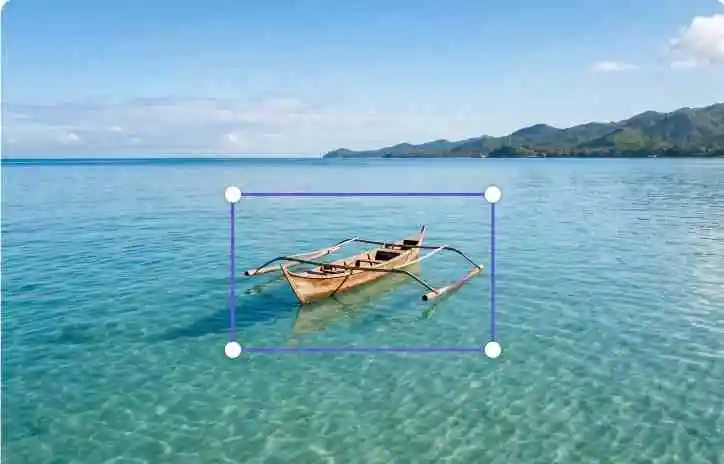
Cara menambahkan overlay atau logo ke gambar
1. Unggah gambar dasar
Pilih foto utama yang ingin Anda beri overlay atau tumpangkan sesuatu di atasnya. Format JPG, PNG, dan WebP semuanya didukung.
2. Tambahkan overlay Anda
Klik 'Tambah Gambar Overlay' lalu pilih logo, watermark, atau foto kedua Anda. PNG transparan memberikan hasil paling bersih.
3. Atur posisi dan transformasi
Seret overlay ke posisi yang diinginkan, ubah ukurannya menggunakan handle di sudut, atau gunakan tab 'Perataan' untuk menempatkannya tepat di tengah atau di sisi mana pun.
4. Sesuaikan blend dan opacity
Buka tab 'Blend' untuk menurunkan opacity agar terlihat seperti watermark yang halus, atau terapkan mode blend seperti Multiply atau Screen untuk menyatukannya dengan foto.
5. Ekspor dan unduh
Pilih format keluaran Anda dan unduh gambar hasil akhir dalam resolusi penuh langsung ke perangkat Anda.
Alat overlay profesional, langsung di browser Anda
Kontrol Langsung di Kanvas
Seret, ubah ukuran, dan putar setiap overlay langsung di atas gambar menggunakan handle bergaya profesional — lihat hasil akhirnya sebelum diekspor, bukan sesudahnya.
Mode Blend Tingkat Lanjut
Padukan logo, watermark, atau foto ke latar belakang dengan mode Multiply, Screen, Overlay, atau Darken, sehingga hasilnya terlihat menyatu, bukan sekadar ditempel di atas.
Mesin Multi-Lapisan
Tumpuk beberapa logo, watermark, atau overlay PNG transparan, susun ulang urutannya dengan bebas, dan atur opacity setiap lapisan secara independen.
Pintasan Keyboard
Geser posisi lapisan dengan tombol panah, ubah ukurannya dengan pintasan, dan tekan delete untuk menghapusnya secara instan — tanpa harus menjangkau mouse untuk setiap penyesuaian kecil.
Snapping Cerdas
Tempatkan overlay tepat di tengah atau di sisi mana pun secara otomatis menggunakan grid perataan 3x3 bawaan, tanpa perlu menebak-nebak posisinya secara manual.
Ekspor Tanpa Kehilangan Kualitas
Unduh hasil komposisi Anda dalam resolusi dan format aslinya, tanpa watermark atau branding paksaan dari kami.
Mengapa menggunakan alat overlay gambar?
Fotografi & Perlindungan Merek
Tambahkan watermark atau logo transparan di seluruh portofolio Anda sebelum membagikannya di media sosial, sehingga karya foto Anda tidak dapat digunakan ulang tanpa mencantumkan kredit.
Pemasaran & E-commerce
Terapkan label 'Diskon', stiker promosi, atau logo merek ke sekumpulan foto produk sekaligus — cukup cepat untuk menyiapkan seluruh katalog toko dalam satu kali pengerjaan.
Komposisi Kreatif & Estetik
Tambahkan lapisan overlay PNG seperti light leak, salju, bokeh, atau tekstur debu ke sebuah foto, atau padukan dua gambar dengan mode Multiply dan Screen untuk menghasilkan komposisi yang benar-benar artistik.
Edit Tanpa Photoshop
Tumpangkan satu foto di atas foto lain, gabungkan dua gambar dalam lapisan, atau tambahkan teks di atas gambar — pengeditan sehari-hari yang biasanya membutuhkan Photoshop, kini gratis dan langsung di browser.
Glosarium Pengeditan Gambar
Alpha Channel
Komponen warna yang merepresentasikan tingkat transparansi, atau opacity, dari sebuah piksel. Komponen ini penting agar overlay logo atau watermark memiliki latar belakang yang bersih dan tidak terlihat, alih-alih kotak yang tampak jelas.
Mode Blend
Aturan matematis yang menentukan bagaimana dua gambar berlapis menggabungkan nilai pikselnya — misalnya, mode 'Multiply' menggelapkan gambar dasar di area yang overlay-nya gelap, sementara 'Screen' mencerahkannya.
Pemrosesan Client-Side
Eksekusi kode langsung di dalam browser web pengguna, bukan di server jarak jauh. Inilah yang memungkinkan alat overlay gambar menambahkan watermark atau logo tanpa waktu unggah sama sekali dan tanpa paparan file asli.
Penumpangan Gambar (Superimposition)
Istilah umum untuk meletakkan satu gambar tepat di atas gambar lain sehingga keduanya tetap terlihat. 'Overlay' dan 'menumpangkan' menggambarkan operasi yang sama — 'overlay' menekankan pada lapisan yang ditambahkan, sedangkan 'menumpangkan' menekankan pada peleburan dua gambar menjadi satu.
Watermark
Logo, nama, atau pola berulang yang dilapiskan di atas gambar, biasanya dengan opacity rendah, untuk mengidentifikasi sumbernya atau mencegah penggunaan tanpa izin. Watermark umumnya diterapkan sebagai overlay PNG semi-transparan.
Kapabilitas & Spesifikasi Teknis
| Format Input yang Didukung | JPG, PNG, WebP |
|---|---|
| Format Output yang Didukung | JPG, PNG, WebP (Diekspor dalam Resolusi Asli) |
| Ukuran Kanvas Maksimal yang Aman | Hingga 8192×8192 piksel (~67 Megapiksel) |
| Mode Blend yang Tersedia | Normal, Multiply, Screen, Overlay, Darken, Lighten |
| Mesin Pemrosesan Inti | HTML5 Canvas API (Eksekusi Client-side Ketat) |
Cara Kerja Arsitektur Privasi Kami
Editor berbasis cloud mengharuskan Anda mengunggah file ke server mereka bahkan sebelum Anda bisa melihat pratinjaunya. PIXNVO tidak — setiap overlay yang Anda tambahkan diproses sepenuhnya di dalam memori lokal perangkat Anda, menggunakan arsitektur client-side yang ketat.
Ini dimungkinkan karena kami membangunnya langsung di atas HTML5 Canvas API bawaan browser Anda. Tidak ada permintaan jaringan yang dikirim selama Anda memposisikan, memadukan, atau mengekspor overlay.
- Pemrosesan berlangsung sepenuhnya di dalam HTML5 Canvas API.
- Tidak ada permintaan fetch() atau XHR yang dijalankan selama proses pengeditan gambar.
- URL Objek Blob langsung dicabut untuk mencegah kebocoran memori.
- Data gambar tidak pernah tersimpan di cookie, localStorage, atau database jarak jauh.
Pertanyaan yang Sering Diajukan
Jelajahi alat gambar lainnya
Potong Gambar Jadi Lingkaran →
Potong foto apa pun menjadi lingkaran sempurna dengan latar belakang transparan — cocok untuk foto profil dan avatar.
Kompres Gambar ke 100KB →
Perkecil ukuran gambar hingga tepat 100KB untuk memenuhi batasan ketat ukuran file atau unggahan, tanpa keluar dari browser Anda.
Kompres JPG →
Perkecil ukuran file JPEG tanpa mengorbankan kualitas gambar.