
Adicionar Overlay em Imagem
Sobreponha um logo, marca d'água ou uma segunda foto na sua imagem — arraste até a posição ideal, ajuste a opacidade e a escala, e combine tudo com modos de mesclagem profissionais. Tudo é renderizado ao vivo no seu navegador, com suporte completo a PNG transparente e nada é enviado a servidores.
O que é um Overlay de Imagem?
Overlay de Imagem: Um overlay de imagem é o processo de sobrepor um elemento gráfico secundário — um logo, marca d'água ou segunda fotografia — a uma imagem base por meio da composição por canal alfa. Essa técnica não destrutiva combina as duas camadas preservando o arquivo original, sendo comumente usada para proteção de marca, marca d'água digital e efeitos fotográficos criativos.
- Composição de camadas não destrutiva
- Transparência por canal alfa
- Proteção de marca e marca d'água
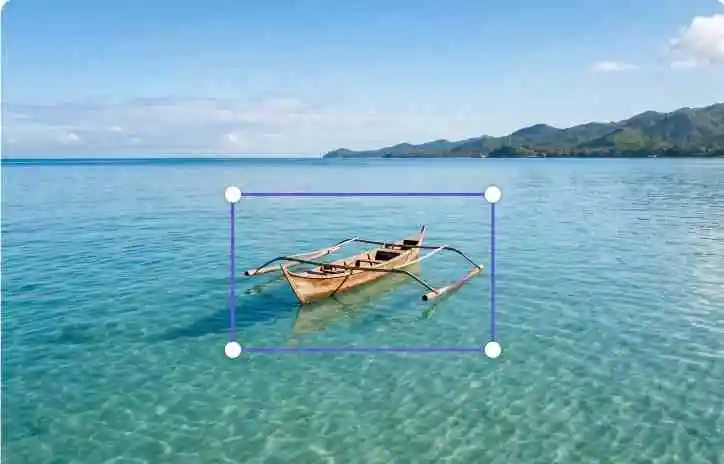
Como adicionar um overlay ou logo a uma imagem
1. Envie a imagem base
Selecione a foto principal na qual você quer sobrepor ou superpor algo. JPG, PNG e WebP são suportados.
2. Adicione seu overlay
Clique em 'Adicionar Imagem de Overlay' e escolha seu logo, marca d'água ou segunda foto. Um PNG transparente garante o resultado mais limpo.
3. Posicione e transforme
Arraste o overlay até o local desejado, redimensione-o usando as alças de canto, ou use a aba 'Alinhar' para encaixá-lo no centro ou em qualquer borda.
4. Ajuste a mesclagem e a opacidade
Abra a aba 'Mesclagem' para reduzir a opacidade e criar um efeito sutil de marca d'água, ou aplique um modo de mesclagem como Multiplicar ou Tela para fundi-lo à foto.
5. Exporte e baixe
Escolha o formato de saída e baixe a imagem finalizada, em resolução completa, direto para o seu dispositivo.
Ferramentas profissionais de overlay, direto no seu navegador
Controles ao Vivo Sobre a Tela
Arraste, redimensione e gire cada overlay diretamente sobre a imagem usando alças de nível profissional — veja o resultado exato antes de exportar, não depois.
Modos de Mesclagem Avançados
Mescle um logo, marca d'água ou foto ao fundo com os modos Multiplicar, Tela, Sobreposição ou Escurecer, para que pareça integrado, e não simplesmente colado por cima.
Motor Multicamadas
Empilhe vários logos, marcas d'água ou overlays PNG transparentes, reordene-os livremente e controle a opacidad de cada camada de forma independente.
Atalhos de Teclado
Ajuste uma camada com as setas do teclado, redimensione-a com um atalho e pressione delete para removê-la instantaneamente — sem precisar do mouse para cada pequeno ajuste.
Encaixe Inteligente (Snapping)
Encaixe qualquer overlay bem no centro ou em qualquer borda com um só movimento, usando a grade de alinhamento 3x3 integrada, em vez de calcular a posição a olho.
Exportação sem Perda de Qualidade
Baixe sua composição finalizada na resolução e no formato originais, sem marca d'água ou identidade visual forçada por nós.
Por que usar uma ferramenta de overlay de imagens?
Fotografia e Proteção de Marca
Adicione uma marca d'água ou logo transparente em todo o seu portfólio antes de compartilhá-lo nas redes sociais, para que sua fotografia não possa ser reutilizada sem crédito.
Marketing e E-commerce
Aplique selos de 'Promoção', adesivos promocionais ou logos da marca em um lote de fotos de produtos — rápido o suficiente para preparar o catálogo inteiro de uma loja em uma única sessão.
Composições Criativas e Estéticas
Sobreponha overlays PNG de vazamento de luz, neve, bokeh ou textura de poeira em uma foto, ou combine duas imagens com os modos Multiplicar e Tela para uma composição verdadeiramente artística.
Edite Sem Photoshop
Sobreponha uma foto sobre outra, combine duas imagens em camadas, ou insira texto sobre uma imagem — as edições do dia a dia para as quais normalmente se abre o Photoshop, agora grátis e direto no navegador.
Glossário de Edição de Imagens
Canal Alfa
Um componente de cor que representa o grau de transparência, ou opacidade, de um pixel. É essencial para garantir que um overlay de logo ou marca d'água tenha um fundo limpo e invisível, em vez de um retângulo visível.
Modo de Mesclagem
Uma regra matemática que determina como duas imagens em camadas combinam seus valores de pixel — por exemplo, o modo 'Multiplicar' escurece a imagem base onde o overlay é escuro, enquanto o 'Tela' a clareia.
Processamento no Lado do Cliente
A execução de código diretamente dentro do navegador do usuário, em vez de em um servidor remoto. É isso que permite que uma ferramenta de overlay de imagens adicione uma marca d'água ou logo com tempo de upload zero e exposição zero do arquivo original.
Superposição de Imagens
O termo geral para colocar uma imagem diretamente sobre outra de modo que ambas permaneçam visíveis. 'Overlay' e 'superpor' descrevem a mesma operação — 'overlay' enfatiza a camada que é adicionada, enquanto 'superpor' enfatiza a fusão das duas imagens em uma só.
Marca d'Água
Um logo, nome ou padrão repetido colocado em camada sobre uma imagem, geralmente com baixa opacidade, para identificar sua origem ou desencorajar o uso não autorizado. Marcas d'água costumam ser aplicadas como um overlay PNG semitransparente.
Capacidades e Especificações Técnicas
| Formatos de Entrada Suportados | JPG, PNG, WebP |
|---|---|
| Formatos de Saída Suportados | JPG, PNG, WebP (Exportação na Resolução Original) |
| Tamanho Máximo Seguro da Tela | Até 8192×8192 pixels (~67 Megapixels) |
| Modos de Mesclagem Disponíveis | Normal, Multiplicar, Tela, Sobreposição, Escurecer, Clarear |
| Motor de Processamento Principal | API HTML5 Canvas (Execução Estritamente do Lado do Cliente) |
Como Funciona Nossa Arquitetura de Privacidade
Editores baseados em nuvem exigem que você envie seus arquivos aos servidores deles antes mesmo de ver uma prévia. O PIXNVO não — cada overlay que você adiciona é processado inteiramente na memória local do seu dispositivo, com uma arquitetura estritamente do lado do cliente.
Isso é possível porque construímos a ferramenta diretamente sobre a API nativa HTML5 Canvas do seu navegador. Nenhuma requisição de rede é disparada enquanto você posiciona, mescla ou exporta um overlay.
- O processamento ocorre inteiramente dentro da API HTML5 Canvas.
- Nenhuma requisição fetch() ou XHR é iniciada durante a edição das imagens.
- URLs de objeto Blob são revogadas imediatamente para evitar vazamentos de memória.
- Os dados da imagem nunca persistem em cookies, localStorage ou bancos de dados remotos.
Perguntas Frequentes
Explore mais ferramentas de imagem
Recortar Imagem em Círculo →
Recorte qualquer foto em um círculo perfeito com fundo transparente — ideal para fotos de perfil e avatares.
Comprimir Imagem para 100KB →
Reduza uma imagem para exatamente 100KB e atenda a limites rígidos de upload ou tamanho de arquivo, sem sair do seu navegador.
Comprimir JPG →
Reduza o peso de arquivos JPEG mantendo a qualidade visual.