
Наложить изображение онлайн
Наложите логотип, водяной знак или второе фото на ваше изображение — перетащите его в нужное место, настройте прозрачность и масштаб, добавьте профессиональные режимы смешивания. Всё обрабатывается в браузере с полной поддержкой прозрачного PNG, без единой загрузки на сервер.
Что такое наложение изображений?
Наложение изображений: Наложение изображений — это процесс совмещения дополнительного графического элемента (логотипа, водяного знака или второй фотографии) с основным изображением методом альфа-компоузинга. Эта неразрушающая техника объединяет оба слоя, сохраняя исходный файл, и широко применяется для защиты бренда, цифровых водяных знаков и творческих фотоэффектов.
- Неразрушающее послойное наложение
- Прозрачность альфа-канала
- Защита бренда и водяные знаки
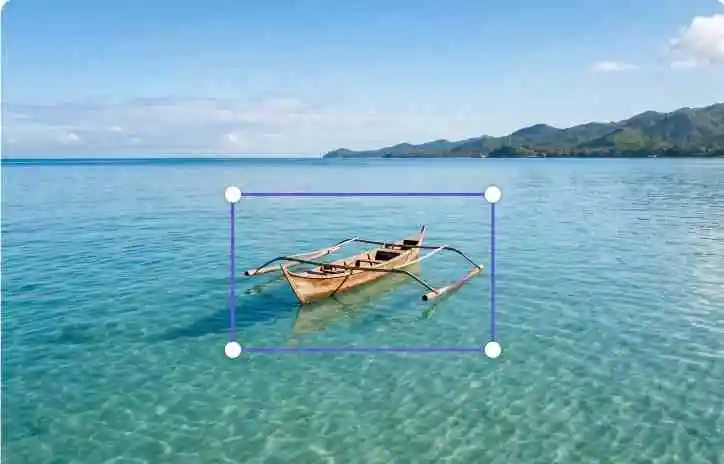
Как наложить изображение или логотип на фото
1. Загрузите основное фото
Выберите главное фото, на которое хотите добавить наложение. Поддерживаются форматы JPG, PNG и WebP.
2. Добавьте изображение для наложения
Нажмите «Добавить наложение» и выберите логотип, водяной знак или второе фото. Прозрачный PNG даёт наиболее чистый результат.
3. Расположите и трансформируйте
Перетащите наложение на нужное место, измените размер угловыми маркерами или воспользуйтесь вкладкой «Выравнивание» для точной привязки к центру или краю.
4. Настройте смешивание и прозрачность
Откройте вкладку «Смешивание», чтобы уменьшить прозрачность для эффекта тонкого водяного знака или выбрать режим «Умножение» / «Осветление» для слияния с фото.
5. Экспортируйте и скачайте
Выберите формат вывода и скачайте готовое изображение в полном разрешении прямо на устройство.
Профессиональные инструменты наложения прямо в браузере
Управление прямо на холсте
Перетаскивайте, изменяйте размер и вращайте каждое наложение непосредственно на изображении с помощью профессиональных маркеров — видите точный результат до экспорта, а не после.
Продвинутые режимы смешивания
Вписывайте логотип, водяной знак или фото в фон с помощью режимов «Умножение», «Осветление», «Наложение» или «Затемнение» — результат выглядит как профессиональный монтаж, а не простое наклеивание.
Многослойный движок
Добавляйте несколько логотипов, водяных знаков или прозрачных PNG, свободно меняйте их порядок и независимо управляйте прозрачностью каждого слоя.
Горячие клавиши
Сдвигайте слой стрелками, изменяйте размер с помощью сочетаний клавиш и мгновенно удаляйте нажатием Delete — без постоянного обращения к мыши для мелких правок.
Умная привязка
Одним движением привяжите любое наложение к центру или к любому краю с помощью встроенной сетки выравнивания 3×3 — не нужно выравнивать на глаз.
Экспорт без потерь
Скачайте готовую композицию в исходном разрешении и формате — без принудительных водяных знаков или брендинга от нас.
Зачем использовать инструмент наложения изображений?
Фотография и защита бренда
Добавьте прозрачный водяной знак или логотип к фотографиям портфолио перед публикацией в соцсетях — чтобы ваши работы не использовались без указания авторства.
Маркетинг и электронная коммерция
Наносите значки «Распродажа», рекламные стикеры или логотипы бренда на серии товарных фотографий — достаточно быстро, чтобы подготовить весь каталог за один раз.
Творческий фотомонтаж
Накладывайте PNG-текстуры засветок, снега, боке или пыли на фото или смешивайте два изображения в режимах «Умножение» и «Осветление» для по-настоящему художественного коллажа.
Редактирование без Photoshop
Совместите одно фото с другим, наложите несколько изображений или добавьте текст поверх картинки — повседневные правки, которые обычно требуют Photoshop, теперь доступны бесплатно в браузере.
Глоссарий по редактированию изображений
Альфа-канал
Компонент цвета, определяющий степень прозрачности или непрозрачности пикселя. Необходим для того, чтобы наложение логотипа или водяного знака имело чистый, невидимый фон вместо сплошной рамки.
Режим смешивания
Математическое правило, определяющее, как два слоя изображений смешивают значения пикселей. Например, режим «Умножение» затемняет основное изображение там, где наложение тёмное, а «Осветление» — осветляет.
Клиентская обработка
Выполнение кода непосредственно в веб-браузере пользователя, а не на удалённом сервере. Именно это позволяет инструменту наложения изображений добавлять водяной знак или логотип без какой-либо загрузки и без раскрытия исходного файла.
Совмещение изображений (суперимпозиция)
Общий термин для размещения одного изображения поверх другого с сохранением видимости обоих. «Наложение» и «суперимпозиция» описывают одну операцию: «наложение» акцентирует добавляемый слой, а «суперимпозиция» — слияние двух изображений в одно.
Водяной знак
Логотип, имя или повторяющийся узор, нанесённый поверх изображения, как правило с низкой непрозрачностью, для идентификации источника или защиты от несанкционированного использования. Водяные знаки обычно представляют собой полупрозрачные PNG-наложения.
Технические возможности и характеристики
| Поддерживаемые форматы входных данных | JPG, PNG, WebP |
|---|---|
| Поддерживаемые форматы экспорта | JPG, PNG, WebP (Экспорт в исходном разрешении) |
| Максимальный размер холста | До 8192×8192 пикселей (~67 мегапикселей) |
| Доступные режимы смешивания | Normal, Multiply, Screen, Overlay, Darken, Lighten |
| Основной движок обработки | HTML5 Canvas API (строгое клиентское выполнение) |
Как работает наша архитектура конфиденциальности
Облачные редакторы требуют загрузки файлов на сервер ещё до отображения предпросмотра. PIXNVO работает иначе — каждое добавленное наложение обрабатывается исключительно в локальной памяти вашего устройства по строгой клиентской архитектуре.
Это стало возможным благодаря нативному HTML5 Canvas API браузера. Ни один сетевой запрос не инициируется во время позиционирования, смешивания или экспорта наложения.
- Обработка происходит полностью внутри HTML5 Canvas API.
- Во время редактирования изображений не инициируются запросы fetch() или XHR.
- Blob Object URL немедленно отзываются для предотвращения утечек памяти.
- Данные изображений никогда не сохраняются в cookies, localStorage или удалённых базах данных.
Часто задаваемые вопросы
Другие инструменты для работы с изображениями
Обрезать фото в круг →
Обрежьте любое фото до идеального круга с прозрачным фоном — идеально для аватаров и профильных изображений.
Сжать изображение до 100 КБ →
Уменьшите изображение ровно до 100 КБ для соблюдения строгих ограничений на размер файла — прямо в браузере.
Сжать JPG →
Уменьшите размер файла JPEG, сохранив визуальное качество.