
Görsele Overlay Ekle
Logo, filigran veya ikinci bir fotoğrafı görselinizin üzerine bindirin — sürükleyip konumlandırın, opaklık ve ölçeği ince ayarlayın, profesyonel modlarla harmanlayın. Her şey tarayıcınızda canlı olarak işlenir, şeffaf PNG tam destekli ve hiçbir dosya sunucuya yüklenmez.
Görsel Overlay Nedir?
Görsel Overlay: Görsel overlay, alfa kanalı kompozisyonu kullanılarak bir logo, filigran veya ikinci bir fotoğraf gibi ikincil bir grafiğin ana bir görselin üzerine bindirilmesi işlemidir. Bu tahribatsız teknik, orijinal dosyayı korurken iki katmanı birbirine harmanlar ve genellikle marka koruması, dijital filigranlama ve yaratıcı fotoğraf efektleri için kullanılır.
- Tahribatsız katman kompozisyonu
- Alfa kanalı şeffaflığı
- Marka koruması ve filigranlama
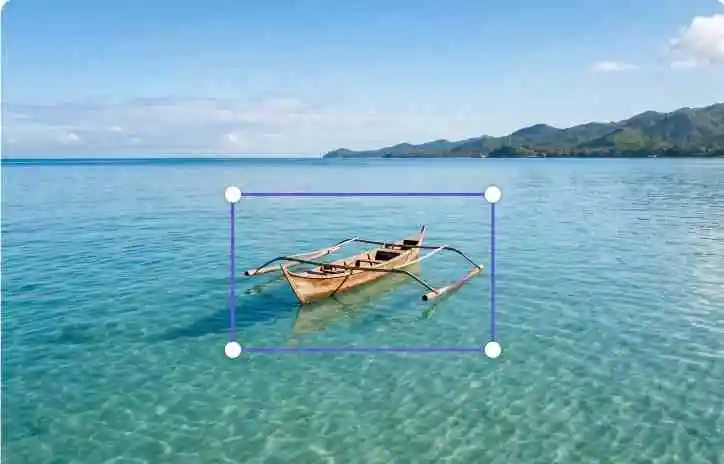
Bir görsele overlay veya logo nasıl eklenir
1. Ana görseli yükleyin
Üzerine bir şey bindirmek veya yerleştirmek istediğiniz ana fotoğrafı seçin. JPG, PNG ve WebP formatlarının tümü desteklenir.
2. Overlay'inizi ekleyin
'Overlay Görsel Ekle'ye tıklayın ve logonuzu, filigranınızı veya ikinci fotoğrafınızı seçin. Şeffaf bir PNG en temiz sonucu verir.
3. Konumlandırın ve dönüştürün
Overlay'i sürükleyerek yerleştirin, köşe tutamaçlarını kullanarak yeniden boyutlandırın veya 'Hizala' sekmesini kullanarak merkeze ya da herhangi bir kenara yapıştırın.
4. Harman ve opaklığı ayarlayın
İnce bir filigran görünümü için 'Harman' sekmesini açıp opaklığı düşürün, ya da fotoğrafla kaynaştırmak için Çarpma veya Ekran gibi bir harman modu uygulayın.
5. Dışa aktarın ve indirin
Çıktı formatınızı seçin ve tamamlanmış, tam çözünürlüklü görseli doğrudan cihazınıza indirin.
Profesyonel overlay araçları, doğrudan tarayıcınızda
Canlı Canvas Kontrolleri
Her overlay'i profesyonel düzeyde tutamaçlarla doğrudan görsel üzerinde sürükleyin, yeniden boyutlandırın ve döndürün — sonucu dışa aktarmadan önce, sonra değil, tam olarak görün.
Gelişmiş Harman Modları
Bir logoyu, filigranı veya fotoğrafı Çarpma, Ekran, Overlay veya Koyulaştır modlarıyla arka plana harmanlayın; böylece üzerine yapıştırılmış değil, kaynaşmış görünür.
Çok Katmanlı Motor
Birden fazla logo, filigran veya şeffaf PNG overlay'i üst üste yığın, dilediğiniz gibi yeniden sıralayın ve her katmanın opaklığını bağımsız olarak kontrol edin.
Klavye Kısayolları
Bir katmanı ok tuşlarıyla hassas biçimde konumlandırın, bir kısayolla yeniden boyutlandırın ve anında silin — her küçük ayar için fareye uzanmanıza gerek kalmaz.
Akıllı Yapıştırma
Yerleşik 3x3 hizalama ızgarasını kullanarak herhangi bir overlay'i tek hamlede tam merkeze veya herhangi bir kenara yapıştırın, konumu elle tahmin etmek yerine.
Kayıpsız Dışa Aktarma
Bitmiş kompozisyonunuzu orijinal çözünürlük ve formatında, tarafımızca eklenmiş zorunlu bir filigran veya marka olmadan indirin.
Neden bir görsel overlay aracı kullanmalı?
Fotoğrafçılık ve Marka Koruması
Sosyal platformlarda paylaşmadan önce portfolyonuzun tamamına şeffaf bir filigran veya logo ekleyin, böylece fotoğraflarınız izinsiz kullanılamaz.
Pazarlama ve E-ticaret
Bir grup ürün fotoğrafına 'İndirim' rozetleri, promosyon etiketleri veya marka logoları uygulayın — tüm bir mağaza kataloğunu tek oturumda hazırlayacak kadar hızlı.
Yaratıcı ve Estetik Kompozisyonlar
Bir fotoğrafın üzerine ışık sızıntısı, kar, bokeh veya toz dokusu PNG overlay'leri ekleyin, ya da gerçekten sanatsal bir kompozisyon için iki görseli Çarpma ve Ekran modlarıyla harmanlayın.
Photoshop Olmadan Düzenleme
Bir fotoğrafı diğerinin üzerine bindirin, iki görseli katmanlayın veya bir resmin üzerine metin ekleyin — insanların genellikle Photoshop'u açmasına neden olan günlük düzenlemeler, tarayıcıda ücretsiz olarak.
Görsel Düzenleme Sözlüğü
Alfa Kanalı
Bir pikselin şeffaflık veya opaklık derecesini temsil eden bir renk bileşeni. Bir logo veya filigran overlay'inin görünür bir kutu yerine temiz, görünmez bir arka plana sahip olmasını sağlamak için gereklidir.
Harman Modu
İki katmanlı görselin piksel değerlerini nasıl karıştıracağını belirleyen matematiksel bir kural — örneğin, 'Çarpma' modu overlay'in koyu olduğu yerlerde ana görseli koyulaştırırken, 'Ekran' modu açıklaştırır.
İstemci Tarafı İşleme
Kodun uzak bir sunucuda değil, doğrudan kullanıcının web tarayıcısı içinde çalıştırılması. Bir görsel overlay aracının, orijinal dosyayı hiçbir yere yüklemeden ve hiçbir açığa çıkarma olmadan sıfır yükleme süresiyle filigran veya logo eklemesini sağlayan şey budur.
Görsel Bindirme
Bir görseli, ikisi de görünür kalacak şekilde doğrudan başka bir görselin üzerine yerleştirme işleminin genel adı. 'Overlay' ve 'bindirme' aynı işlemi tanımlar — 'overlay' eklenen katmanı vurgularken, 'bindirme' iki görselin birleşerek tek bir görsel oluşturmasını vurgular.
Filigran
Kaynağını belirtmek veya izinsiz kullanımı caydırmak için genellikle düşük opaklıkla bir görselin üzerine yerleştirilen logo, isim veya tekrarlayan desen. Filigranlar genelde yarı şeffaf bir PNG overlay olarak uygulanır.
Teknik Yetenekler ve Özellikler
| Desteklenen Giriş Formatları | JPG, PNG, WebP |
|---|---|
| Desteklenen Çıkış Formatları | JPG, PNG, WebP (Orijinal Çözünürlükte Dışa Aktarım) |
| Maksimum Güvenli Canvas Boyutu | 8192×8192 piksele kadar (~67 Megapiksel) |
| Kullanılabilir Harman Modları | Normal, Çarpma, Ekran, Overlay, Koyulaştır, Açıklaştır |
| Ana İşleme Motoru | HTML5 Canvas API (Sıkı İstemci Tarafı Yürütme) |
Gizlilik Mimarimiz Nasıl Çalışır
Bulut tabanlı düzenleyiciler, bir önizleme görmenizden önce bile dosyalarınızı sunucularına yüklemenizi ister. PIXNVO böyle çalışmaz — eklediğiniz her overlay, sıkı bir istemci tarafı mimarisi kullanılarak tamamen cihazınızın yerel belleğinde işlenir.
Bu, doğrudan tarayıcınızın yerel HTML5 Canvas API'si üzerine inşa ettiğimiz için mümkündür. Bir overlay'i konumlandırırken, harmanlarken veya dışa aktarırken hiçbir ağ isteği tetiklenmez.
- İşleme tamamen HTML5 Canvas API içinde gerçekleşir.
- Görsel düzenlemeleri sırasında hiçbir fetch() veya XHR isteği başlatılmaz.
- Bellek sızıntılarını önlemek için Blob Object URL'leri anında iptal edilir.
- Görsel verisi hiçbir zaman çerezlerde, localStorage'da veya uzak veritabanlarında kalıcı olmaz.
Sıkça Sorulan Sorular
Daha fazla görsel aracı keşfedin
Görseli Daire Şeklinde Kırp →
Herhangi bir fotoğrafı şeffaf arka planla mükemmel bir daire şeklinde kırpın — profil fotoğrafları ve avatarlar için ideal.
Görseli 100KB'a Sıkıştır →
Tarayıcınızdan ayrılmadan, sıkı yükleme veya dosya boyutu limitlerini karşılamak için bir görseli tam olarak 100KB'a küçültün.
JPG Sıkıştır →
Görsel kaliteyi korurken JPEG dosya boyutunu küçültün.