
Chèn Overlay Vào Ảnh
Chèn hoặc chồng logo, watermark hoặc một ảnh thứ hai lên ảnh của bạn — kéo vào đúng vị trí, tinh chỉnh độ mờ và tỷ lệ, rồi hòa trộn bằng các chế độ chuyên nghiệp. Mọi thứ hiển thị trực tiếp ngay trên trình duyệt, hỗ trợ đầy đủ PNG trong suốt và không có gì được tải lên máy chủ.
Overlay Ảnh Là Gì?
Overlay Ảnh: Overlay ảnh là quá trình chồng một hình ảnh phụ — logo, watermark hoặc ảnh thứ hai — lên một ảnh gốc bằng cách sử dụng kỹ thuật ghép kênh alpha. Kỹ thuật không phá hủy này hòa trộn cả hai lớp trong khi vẫn giữ nguyên tệp gốc, và thường được dùng để bảo vệ thương hiệu, đóng watermark kỹ thuật số và tạo hiệu ứng ảnh sáng tạo.
- Ghép lớp không phá hủy
- Độ trong suốt qua kênh alpha
- Bảo vệ thương hiệu và đóng watermark
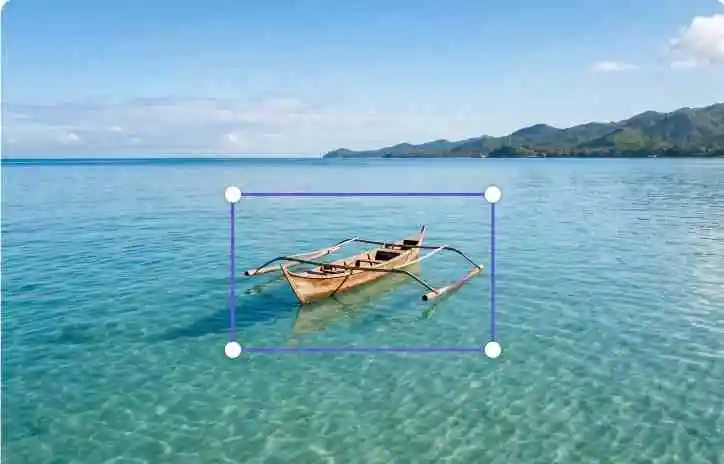
Cách chèn overlay hoặc logo vào ảnh
1. Tải ảnh gốc lên
Chọn ảnh chính mà bạn muốn chèn hoặc chồng vật gì đó lên. Hỗ trợ đầy đủ định dạng JPG, PNG và WebP.
2. Thêm overlay của bạn
Nhấp vào 'Thêm Ảnh Overlay' và chọn logo, watermark hoặc ảnh thứ hai của bạn. Ảnh PNG trong suốt sẽ cho kết quả sạch nhất.
3. Định vị và biến đổi
Kéo overlay vào đúng vị trí, thay đổi kích thước bằng các tay cầm ở góc, hoặc dùng tab 'Căn Chỉnh' để hít vào chính giữa hoặc bất kỳ cạnh nào.
4. Điều chỉnh hòa trộn và độ mờ
Mở tab 'Hòa Trộn' để giảm độ mờ tạo hiệu ứng watermark nhẹ nhàng, hoặc áp dụng chế độ hòa trộn như Nhân hay Màn Hình để hòa vào ảnh.
5. Xuất và tải xuống
Chọn định dạng đầu ra và tải ảnh hoàn chỉnh, đầy đủ độ phân giải, trực tiếp về thiết bị của bạn.
Công cụ overlay chuyên nghiệp, ngay trên trình duyệt của bạn
Điều Khiển Trực Tiếp Trên Canvas
Kéo, thay đổi kích thước và xoay từng overlay trực tiếp trên ảnh bằng các tay cầm chuẩn chuyên nghiệp — xem kết quả chính xác trước khi xuất file, không phải sau đó.
Chế Độ Hòa Trộn Nâng Cao
Hòa trộn logo, watermark hoặc ảnh vào nền bằng các chế độ Nhân, Màn Hình, Overlay hoặc Làm Tối, để trông như được ghép tự nhiên chứ không phải dán đè lên trên.
Công Cụ Đa Lớp
Xếp chồng nhiều logo, watermark hoặc overlay PNG trong suốt, sắp xếp lại tự do và điều chỉnh độ mờ của từng lớp một cách độc lập.
Phím Tắt
Di chuyển một lớp vào đúng vị trí bằng phím mũi tên, thay đổi kích thước bằng phím tắt, và xóa ngay lập tức — không cần với chuột cho từng điều chỉnh nhỏ.
Hít Thông Minh
Hít bất kỳ overlay nào vào chính giữa hoặc bất kỳ cạnh nào chỉ trong một thao tác nhờ lưới căn chỉnh 3x3 tích hợp sẵn, thay vì căn vị trí bằng mắt.
Xuất File Không Mất Chất Lượng
Tải xuống tác phẩm hoàn chỉnh với độ phân giải và định dạng gốc, không có watermark hay thương hiệu nào bị gắn thêm bởi chúng tôi.
Vì sao nên dùng công cụ overlay ảnh?
Nhiếp Ảnh & Bảo Vệ Thương Hiệu
Thêm watermark hoặc logo trong suốt lên toàn bộ portfolio trước khi chia sẻ trên mạng xã hội, để ảnh của bạn không bị dùng lại mà không được ghi công.
Marketing & Thương Mại Điện Tử
Áp dụng nhãn 'Giảm Giá', sticker khuyến mãi hoặc logo thương hiệu lên hàng loạt ảnh sản phẩm — đủ nhanh để chuẩn bị toàn bộ catalogue cửa hàng chỉ trong một lần.
Ghép Ảnh Sáng Tạo & Thẩm Mỹ
Chồng các overlay PNG hiệu ứng ánh sáng, tuyết, bokeh hoặc kết cấu bụi lên một bức ảnh, hoặc hòa trộn hai ảnh với chế độ Nhân và Màn Hình để tạo ra một tác phẩm ghép thực sự nghệ thuật.
Chỉnh Sửa Không Cần Photoshop
Chồng một ảnh lên ảnh khác, ghép hai ảnh với nhau, hoặc thêm chữ lên ảnh — những thao tác chỉnh sửa hằng ngày mà người ta thường phải mở Photoshop để làm, giờ miễn phí ngay trên trình duyệt.
Bảng Thuật Ngữ Chỉnh Sửa Ảnh
Kênh Alpha
Một thành phần màu thể hiện mức độ trong suốt, hay độ mờ, của một pixel. Nó rất cần thiết để đảm bảo overlay logo hoặc watermark có nền sạch, vô hình thay vì một khung hình nhìn thấy được.
Chế Độ Hòa Trộn
Một quy tắc toán học xác định cách hai ảnh xếp chồng trộn giá trị pixel của chúng — ví dụ, chế độ 'Nhân' làm tối ảnh gốc ở những vùng overlay tối, trong khi 'Màn Hình' làm sáng nó lên.
Xử Lý Phía Client
Việc thực thi mã trực tiếp bên trong trình duyệt web của người dùng thay vì trên một máy chủ từ xa. Đây là điều cho phép một công cụ overlay ảnh thêm watermark hay logo mà không mất thời gian tải lên và không để lộ tệp gốc.
Chồng Ảnh
Thuật ngữ chung chỉ việc đặt một ảnh trực tiếp lên trên một ảnh khác sao cho cả hai vẫn hiển thị. 'Overlay' và 'chồng ảnh' mô tả cùng một thao tác — 'overlay' nhấn mạnh vào lớp được thêm vào, còn 'chồng ảnh' nhấn mạnh việc hai ảnh hòa làm một.
Watermark
Một logo, tên hoặc họa tiết lặp lại được chồng lên ảnh, thường ở độ mờ thấp, để xác định nguồn gốc hoặc ngăn chặn việc sử dụng trái phép. Watermark thường được áp dụng dưới dạng overlay PNG bán trong suốt.
Khả Năng Kỹ Thuật & Thông Số
| Định Dạng Đầu Vào Hỗ Trợ | JPG, PNG, WebP |
|---|---|
| Định Dạng Đầu Ra Hỗ Trợ | JPG, PNG, WebP (Xuất Ở Độ Phân Giải Gốc) |
| Kích Thước Canvas Tối Đa An Toàn | Lên đến 8192×8192 pixel (~67 Megapixel) |
| Các Chế Độ Hòa Trộn Có Sẵn | Bình Thường, Nhân, Màn Hình, Overlay, Làm Tối, Làm Sáng |
| Bộ Máy Xử Lý Chính | API HTML5 Canvas (Thực Thi Nghiêm Ngặt Phía Client) |
Kiến Trúc Bảo Mật Của Chúng Tôi Hoạt Động Ra Sao
Các trình chỉnh sửa dựa trên đám mây yêu cầu bạn tải tệp lên máy chủ của họ trước cả khi bạn xem được bản xem trước. PIXNVO không như vậy — mọi overlay bạn thêm vào đều được xử lý hoàn toàn trong bộ nhớ cục bộ của thiết bị, nhờ kiến trúc xử lý phía client nghiêm ngặt.
Điều này khả thi vì chúng tôi xây dựng trực tiếp trên API HTML5 Canvas gốc của trình duyệt. Không có bất kỳ yêu cầu mạng nào được gửi đi trong khi bạn định vị, hòa trộn hoặc xuất overlay.
- Quá trình xử lý diễn ra hoàn toàn bên trong API HTML5 Canvas.
- Không có yêu cầu fetch() hoặc XHR nào được khởi tạo trong quá trình chỉnh sửa ảnh.
- Các Blob Object URL được thu hồi ngay lập tức để tránh rò rỉ bộ nhớ.
- Dữ liệu ảnh không bao giờ được lưu trong cookie, localStorage hay cơ sở dữ liệu từ xa.
Câu Hỏi Thường Gặp
Khám phá thêm các công cụ ảnh
Cắt Ảnh Hình Tròn →
Cắt bất kỳ bức ảnh nào thành một hình tròn hoàn hảo với nền trong suốt — lý tưởng cho ảnh đại diện và avatar.
Nén Ảnh Xuống 100KB →
Thu nhỏ ảnh xuống chính xác 100KB để đáp ứng giới hạn tải lên hoặc dung lượng file nghiêm ngặt, mà không cần rời khỏi trình duyệt.
Nén Ảnh JPG →
Giảm dung lượng file JPEG mà vẫn giữ nguyên chất lượng hình ảnh.