
Bild online überlagern
Legen Sie ein Logo, Wasserzeichen oder zweites Foto über Ihr Bild — ziehen Sie es in Position, passen Sie Transparenz und Skalierung fein ab und blenden Sie es mit professionellen Modi ein. Alles wird live im Browser gerendert, mit vollständiger Unterstützung für transparente PNG-Dateien und ohne jeglichen Upload Ihrer Daten.
Was ist eine Bildüberlagerung?
Bildüberlagerung: Eine Bildüberlagerung (engl. Image Overlay) bezeichnet das Einblenden einer sekundären Grafik — etwa eines Logos, Wasserzeichens oder zweiten Fotos — über ein Hintergrundbild mithilfe von Alpha-Kanal-Compositing. Diese nicht-destruktive Technik verbindet beide Ebenen, ohne die Originaldatei zu verändern, und wird häufig für Markenschutz, digitale Wasserzeichen und kreative Fotoeffekte eingesetzt.
- Nicht-destruktives Ebenen-Compositing
- Alpha-Kanal-Transparenz
- Markenschutz und Wasserzeichen
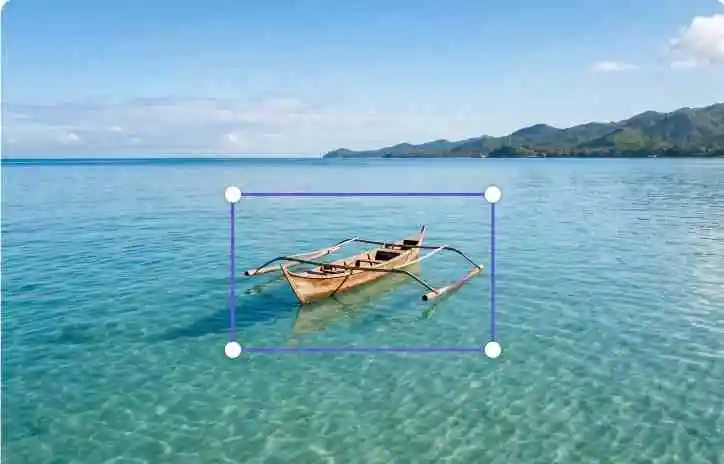
So legen Sie ein Overlay oder Logo über ein Bild
1. Hintergrundbild hochladen
Wählen Sie das Hauptfoto aus, über das Sie etwas legen oder überblenden möchten. JPG, PNG und WebP werden unterstützt.
2. Overlay-Bild hinzufügen
Klicken Sie auf 'Overlay-Bild hinzufügen' und wählen Sie Ihr Logo, Wasserzeichen oder zweites Foto. Ein transparentes PNG liefert das sauberste Ergebnis.
3. Positionieren und transformieren
Ziehen Sie das Overlay an die gewünschte Stelle, skalieren Sie es über die Eckpunkte oder nutzen Sie die Registerkarte 'Ausrichten', um es am Zentrum oder einem Rand einzurasten.
4. Überblendung und Transparenz anpassen
Öffnen Sie die Registerkarte 'Überblenden' und reduzieren Sie die Transparenz für einen dezenten Wasserzeichen-Effekt, oder wenden Sie einen Modus wie Multiplizieren oder Abwedeln an, um das Overlay ins Foto einzufügen.
5. Exportieren und herunterladen
Wählen Sie Ihr Ausgabeformat und laden Sie das fertige Bild in voller Auflösung direkt auf Ihr Gerät herunter.
Professionelle Overlay-Werkzeuge direkt im Browser
Live-Steuerung auf der Leinwand
Ziehen, skalieren und drehen Sie jedes Overlay direkt auf dem Bild mit professionellen Anfassern — sehen Sie das genaue Ergebnis vor dem Export, nicht danach.
Erweiterte Überblendmodi
Fügen Sie ein Logo, Wasserzeichen oder Foto mit den Modi Multiplizieren, Abwedeln, Überlagern oder Abdunkeln natürlich in den Hintergrund ein — das Ergebnis wirkt kompositioniert, nicht einfach aufgeklebt.
Mehrschichten-Engine
Stapeln Sie mehrere Logos, Wasserzeichen oder transparente PNG-Overlays, ordnen Sie sie frei um und steuern Sie die Transparenz jeder Ebene unabhängig voneinander.
Tastaturkürzel
Verschieben Sie eine Ebene mit den Pfeiltasten, skalieren Sie per Tastenkombination und entfernen Sie sie sofort mit der Entfernen-Taste — ohne bei jeder kleinen Anpassung zur Maus zu greifen.
Intelligentes Einrasten
Rasten Sie jedes Overlay mit einem Klick exakt in der Mitte oder an einem beliebigen Rand ein — dank des integrierten 3×3-Ausrichtungsrasters, statt mühsam per Augenmaß zu positionieren.
Verlustfreier Export
Laden Sie Ihre fertige Komposition in Originalauflösung und -format herunter — ohne aufgezwungene Wasserzeichen oder Branding von uns.
Wofür nutzt man ein Bildüberlagerungs-Tool?
Fotografie & Markenschutz
Fügen Sie Ihren Portfolio-Fotos ein transparentes Wasserzeichen oder Logo hinzu, bevor Sie sie in sozialen Netzwerken teilen — damit Ihre Aufnahmen nicht ohne Quellenangabe weiterverwendet werden können.
Marketing & E-Commerce
Bringen Sie 'Sale'-Badges, Werbeaufkleber oder Markenlogos auf einer ganzen Serie von Produktfotos an — schnell genug, um einen gesamten Shop-Katalog in einem Durchgang vorzubereiten.
Kreative Bildkompositionen
Legen Sie Lichtleck-, Schnee-, Bokeh- oder Staub-PNG-Texturen über ein Foto, oder blenden Sie zwei Bilder mit den Modi Multiplizieren und Abwedeln für eine künstlerische Komposition zusammen.
Bearbeitung ohne Photoshop
Ein Foto über ein anderes legen, zwei Bilder zusammenfügen oder Text über ein Bild legen — die alltäglichen Bearbeitungen, für die man sonst Photoshop öffnet, erledigen Sie hier kostenlos im Browser.
Glossar zur Bildbearbeitung
Alpha-Kanal
Eine Farbkomponente, die den Grad der Transparenz oder Deckkraft eines Pixels beschreibt. Er ist unerlässlich dafür, dass ein Logo oder Wasserzeichen als Overlay einen sauberen, unsichtbaren Hintergrund hat anstatt eines sichtbaren Rahmens.
Überblendmodus (Blend Mode)
Eine mathematische Regel, die bestimmt, wie zwei übereinanderliegende Bilder ihre Pixelwerte mischen. Der Modus 'Multiplizieren' beispielsweise dunkelt das Hintergrundbild dort ab, wo das Overlay dunkel ist, während 'Abwedeln' es aufhellt.
Clientseitige Verarbeitung
Die Ausführung von Code direkt im Webbrowser des Nutzers, nicht auf einem entfernten Server. Dadurch kann ein Bildüberlagerungs-Tool ein Wasserzeichen oder Logo hinzufügen, ohne Upload-Zeit und ohne die Originaldatei preiszugeben.
Bildüberlagerung (Superimposition)
Der allgemeine Begriff für das Platzieren eines Bildes direkt über einem anderen, sodass beide sichtbar bleiben. 'Überlagern' und 'superimponieren' beschreiben dieselbe Operation — 'Überlagern' betont die hinzugefügte Ebene, während 'Superimposition' das Zusammenführen beider Bilder in eines hervorhebt.
Wasserzeichen
Ein Logo, Name oder Wiederholungsmuster, das in der Regel mit geringer Deckkraft über ein Bild gelegt wird, um dessen Quelle zu kennzeichnen oder unbefugte Nutzung zu erschweren. Wasserzeichen werden typischerweise als halbtransparentes PNG-Overlay angewendet.
Technische Möglichkeiten und Spezifikationen
| Unterstützte Eingabeformate | JPG, PNG, WebP |
|---|---|
| Unterstützte Ausgabeformate | JPG, PNG, WebP (Export in Originalauflösung) |
| Maximale Leinwandgröße | Bis zu 8192×8192 Pixel (~67 Megapixel) |
| Verfügbare Überblendmodi | Normal, Multiply, Screen, Overlay, Darken, Lighten |
| Kern-Verarbeitungsmodul | HTML5 Canvas API (strikte clientseitige Ausführung) |
So funktioniert unsere Datenschutz-Architektur
Cloudbasierte Editoren verlangen, dass Sie Ihre Dateien auf deren Server hochladen, bevor Sie überhaupt eine Vorschau sehen. PIXNVO nicht — jedes hinzugefügte Overlay wird ausschließlich im lokalen Arbeitsspeicher Ihres Geräts verarbeitet, dank einer strikten clientseitigen Architektur.
Möglich macht das die native HTML5 Canvas API Ihres Browsers. Beim Positionieren, Überblenden oder Exportieren eines Overlays wird keinerlei Netzwerkanfrage ausgelöst.
- Die Verarbeitung erfolgt vollständig innerhalb der HTML5 Canvas API.
- Während der Bildbearbeitung werden keine fetch()- oder XHR-Anfragen gesendet.
- Blob Object URLs werden sofort widerrufen, um Speicherlecks zu verhindern.
- Bilddaten werden niemals in Cookies, localStorage oder entfernten Datenbanken gespeichert.
Häufig gestellte Fragen
Weitere Bildbearbeitungs-Tools entdecken
Bild kreisförmig zuschneiden →
Schneiden Sie jedes Foto mit transparentem Hintergrund zu einem perfekten Kreis zu — ideal für Profilbilder und Avatare.
Bild auf 100 KB komprimieren →
Reduzieren Sie ein Bild auf genau 100 KB, um strenge Upload- oder Dateigrößenlimits einzuhalten — direkt im Browser, ohne Software.
JPG komprimieren →
JPEG-Dateigröße reduzieren und dabei die Bildqualität erhalten.